 디자인·브랜딩
 디지털 마케팅
 웹·앱·프로그램 개발
 영상 콘텐츠 제작
 AI·자동화 서비스
 마케팅 프로그램









키워드 기반
- 네이버
- 구글
- 다음
검색 → 노출 확인 → 클릭
타겟 키워드를 검색하고 내 사이트가 노출된 위치를 찾아 방문합니다.
검색 옵션
스피드(Proxy)·일반(VPN)·간편(Tethering) 모드로 접속 환경을 분산합니다.
방문 옵션
기기 비율과 검색·체류 딜레이, 활동 패턴별 적용 비율을 설정합니다.
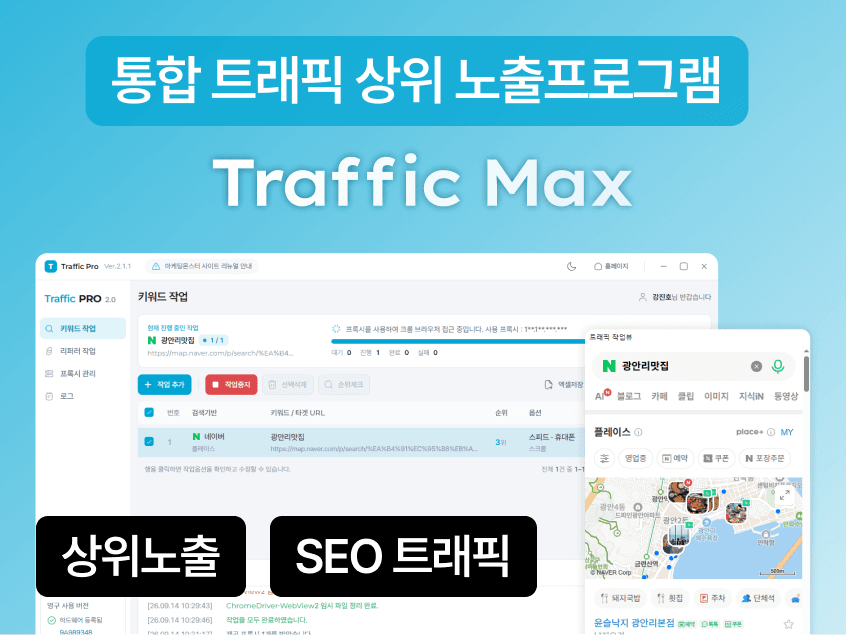
실제 사용자와 같은 효과로 사이트를 활성화시켜주는 프로그램

Traffic Max
트래픽 작업을 해도 방문자 수만 늘고 검색 유입과 체류는 그대로예요.
방문자는 들어오는데 금방 나가서 체류와 활동이 부족해요.
매일 꾸준히 포스팅해도 검색 순위는 계속 제자리예요.
상위 노출의 가장 기본은
꾸준한 사용자 유입!
검색을 통해 사이트를 방문하는 사용자가 늘고,
방문 후 체류와 활동이 이어져야 사이트도 활성화됩니다.
단순 방문만 반복하는 방식보다, 유입과정 전체를 함께 설계하세요
직접 클릭 · 단순 트래픽
같은 IP·같은 기기로 반복 방문
검색 없이 URL로 바로 접속
접속 후 별도 활동 없이 바로 종료
매번 직접 검색하고 클릭하는 수동 작업
어떤 방식으로 작업되는지 확인하기 어려움
Traffic Max (트래픽맥스)
프록시·VPN·테더링으로 IP 분산
방문 후 스크롤·체류 등 다양한 활동 설정
실제 사용자와 동일한 검색 → 노출 확인 → 클릭
PC·모바일·태블릿 방문 비율 설정
이탈형·탐색형·심층형·전환형 패턴 설정
플랫폼별 프로그램을 따로 사용할 필요 없이 트래픽맥스 하나로
네이버·구글·다음 등 다양한 플랫폼의 유입과 활동을 관리할 수 있습니다.
검색부터 방문 후 활동까지 한 번에
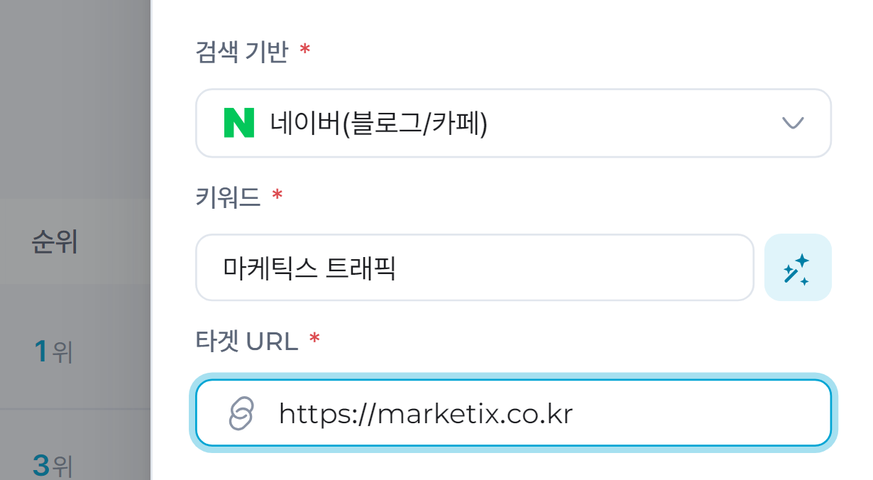
타겟 키워드를 검색하고 내 사이트가 노출된 위치를 찾아 방문합니다.
검색 → 노출 확인 → 클릭 순서로 자연스러운 검색 유입을 만듭니다.
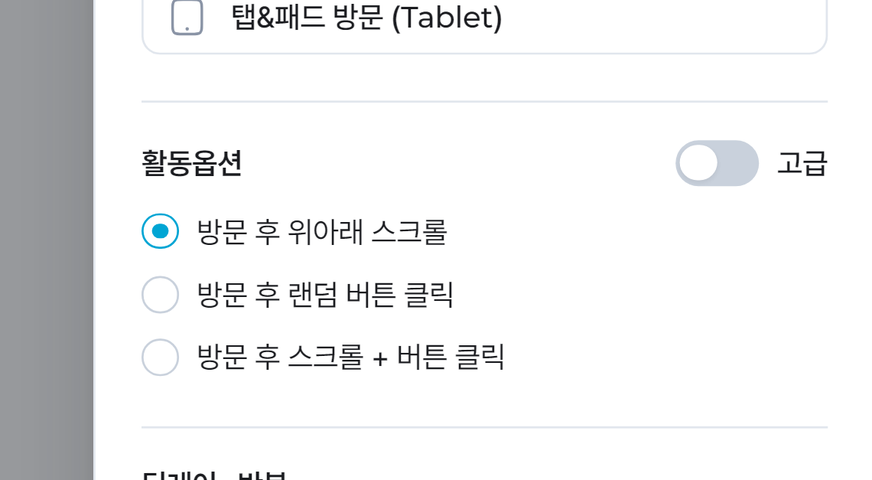
사이트 방문 후 설정한 시간 동안 머무르며 스크롤과 탐색 활동을 진행합니다.
단순 접속이 아닌 방문 후 활동까지 목적에 맞게 설정할 수 있습니다.
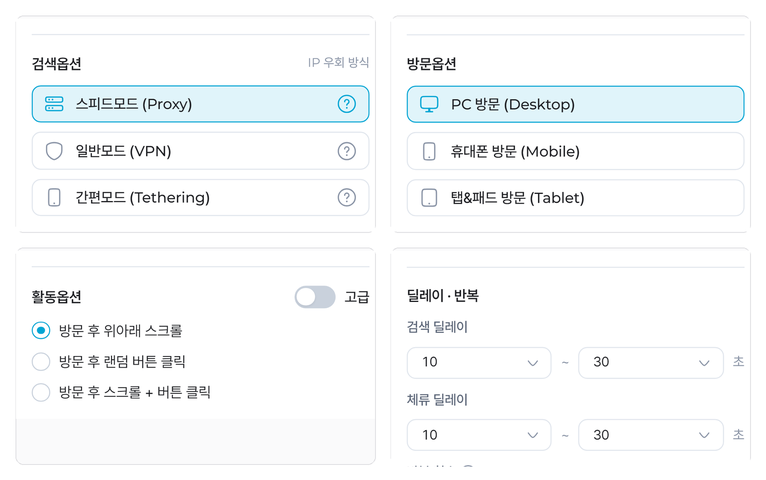
PC·모바일·태블릿과 프록시·VPN·테더링 환경을 선택할 수 있습니다.
플랫폼별로 이탈형·탐색형·심층형·전환형 등 다양한 활동 옵션을 제공하며, 네이버 플레이스의 경우 각 유형에 길찾기 등의 활동이 포함됩니다.
꾸준히 콘텐츠를 등록해도 검색 순위가 유지되지 않는 분
웹사이트·블로그·카페의 상위노출을 목표로 하는 분
사이트 방문 후 체류와 활동을 늘리고 싶은 분
외부 대행 작업의 진행 방식을 확인하기 어려웠던 분
네이버·구글·다음·플레이스 등 다양한 플랫폼을 한 번에 관리하고 싶은 분
광고에만 의존하지 않고 검색을 통한 자연 유입을 늘리고 싶은 분
상위 노출과 사용자 유입을 직접 관리하고 싶다면
트래픽맥스로 시작해보세요!
맡기기만 했던 트래픽 작업
작업 비용
외부 대행
매월 반복되는 작업 비용
트래픽맥스(Traffic Max)
필요한 작업을 직접 운영
작업 방식
외부 대행
진행 방식 확인이 어려움
트래픽맥스(Traffic Max)
모든 옵션을 직접 설정
대행 작업은 어떤 환경에서 어떻게 진행되는지 확인하기 어렵습니다.
Traffic Max는 키워드·IP·기기·체류 시간·활동 패턴을
직접 설정하고 원하는 일정에 맞춰 운영할 수 있습니다.
“직접 운영해도 실제 검색 유입처럼 작업할 수 있을까요?”
검색부터 방문 후 활동까지,
실제 사용자와 동일한 순서로 자동 진행됩니다.
방문 방식
검색을 통해 방문하는 키워드 기반과 설정한 유입 경로로 방문하는 리퍼러 기반을 지원합니다.
검색 → 노출 확인 → 클릭
타겟 키워드를 검색하고 내 사이트가 노출된 위치를 찾아 방문합니다.
검색 옵션
스피드(Proxy)·일반(VPN)·간편(Tethering) 모드로 접속 환경을 분산합니다.
방문 옵션
기기 비율과 검색·체류 딜레이, 활동 패턴별 적용 비율을 설정합니다.
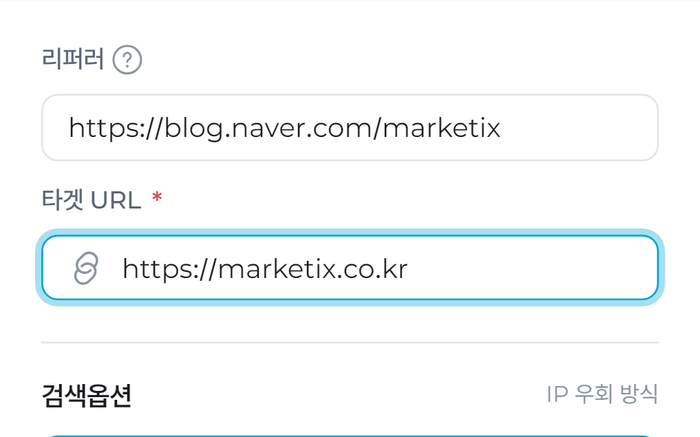
설정한 경로를 통한 방문
등록한 리퍼러 경로를 통해 타겟 URL을 방문하고 설정한 활동을 진행합니다.
접속 환경
프록시·VPN·테더링 중 작업에 사용할 접속 환경을 선택합니다.
방문 옵션
기기 비율과 검색·체류 딜레이, 활동 패턴별 적용 비율을 설정합니다.
설정 방법
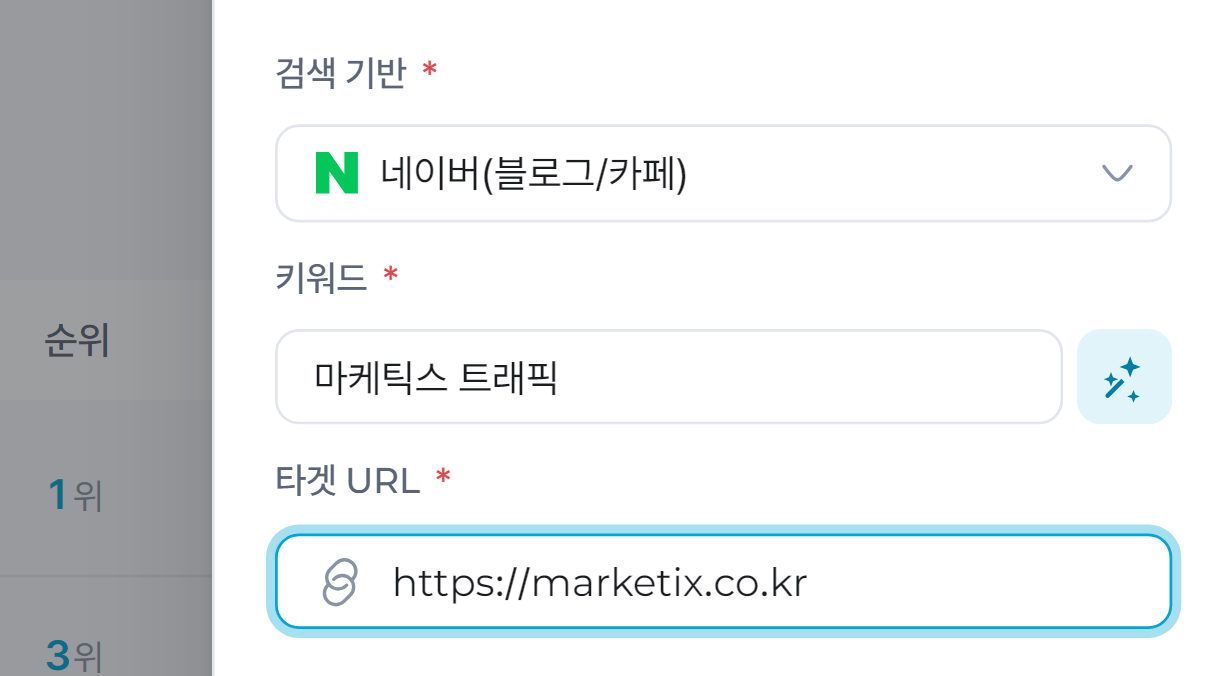
네이버 블로그·카페·웹사이트·플레이스, 다음·구글·오늘의집 중에서 선택합니다.
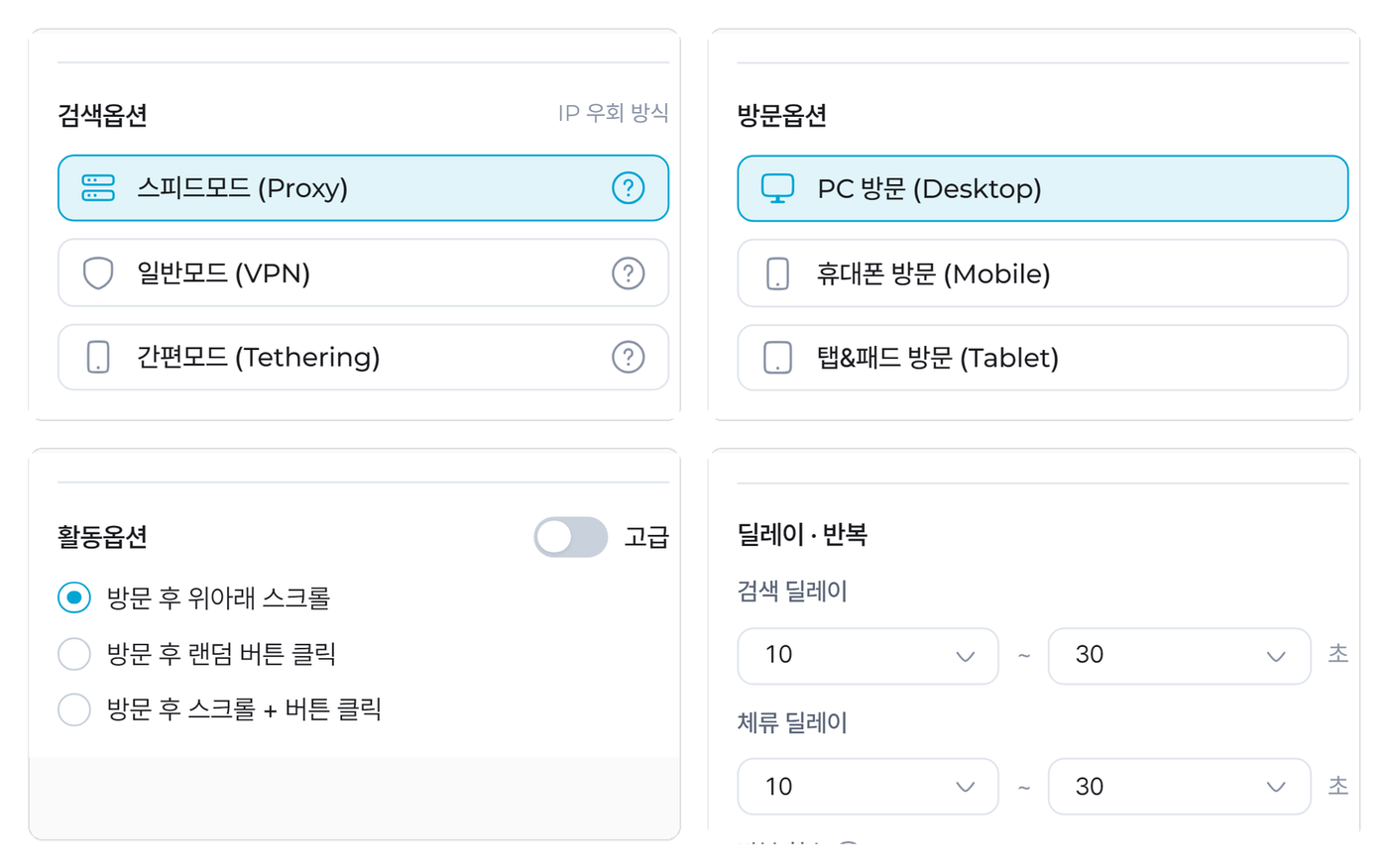
네이버 블로그·카페·웹사이트·플레이스, 다음·구글·오늘의집 중에서 선택합니다.
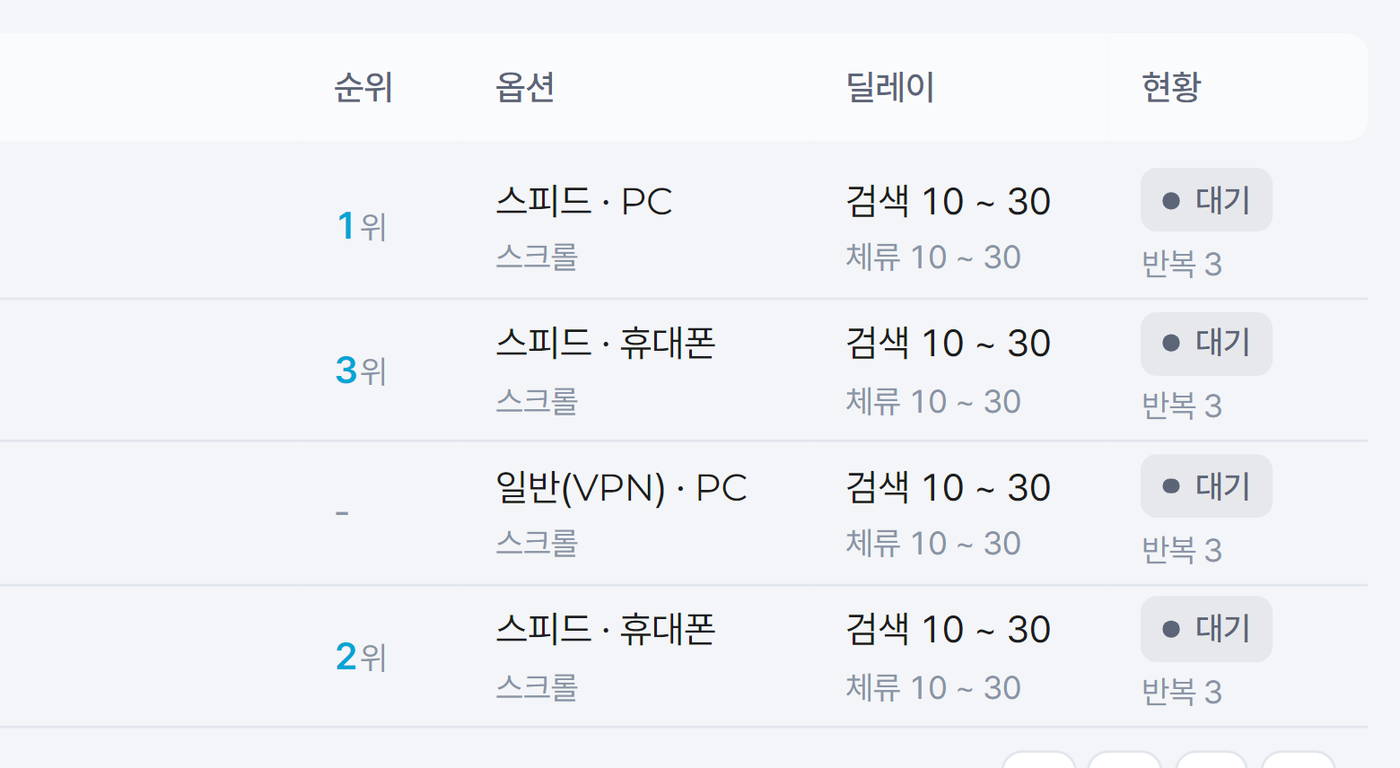
네이버 블로그·카페·웹사이트·플레이스, 다음·구글·오늘의집 중에서 선택합니다.
설정한 작업은 저장해두었다가 다음 작업에서 다시 불러올 수 있습니다.
구매 전에도 주요 기능과 사용 방법을 확인할 수 있습니다.
※ 트래픽맥스(Traffic Max)는 검색 유입과 방문 활동을 자동화하는 프로그램이며 검색 순위 상승이나 유지를 보장하지 않습니다.
설치부터 첫 작업까지, 프로그램 화면 그대로 따라 해 보세요.
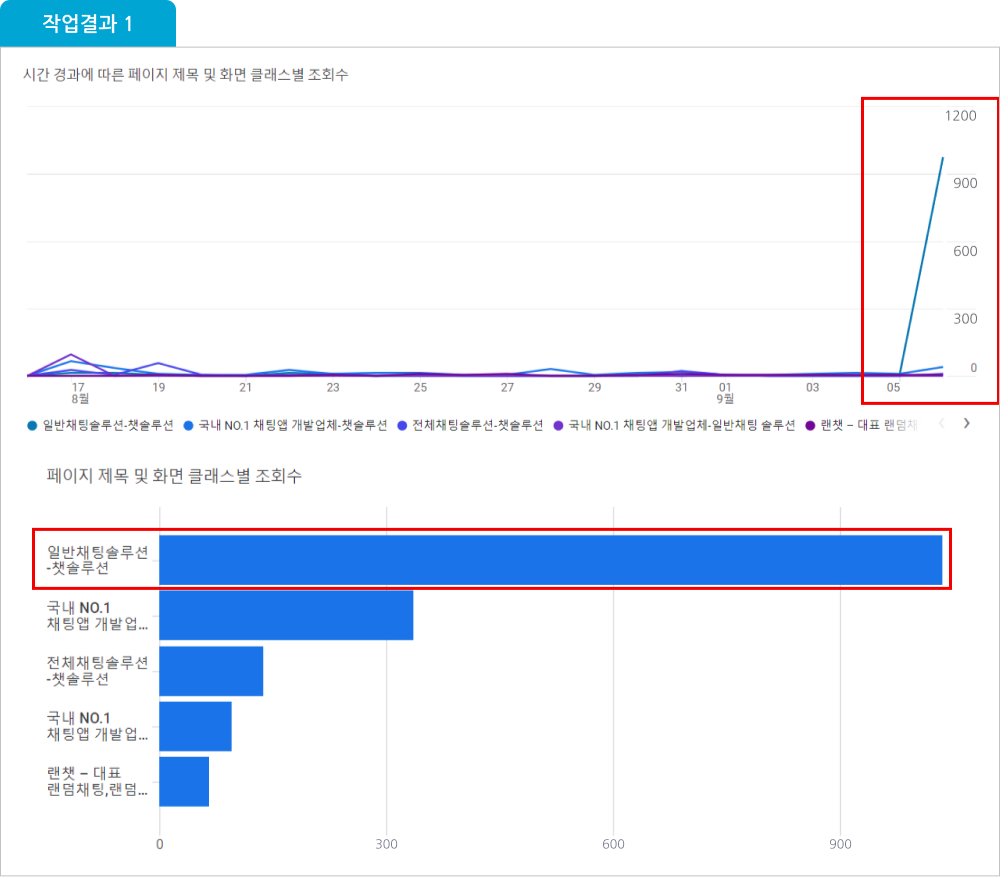
Traffic Pro는 내 사이트, 네이버 블로그 등을 대상으로 트래픽을 상승시켜주는 프로그램입니다.또한 방문 작업시에 방문 후 스크롤등의 다양한 활동옵션 또한 진행되기때문에 헛된 트래픽이 아닌 효과적인 트래픽을 사이트/블로그에 제공합니다.
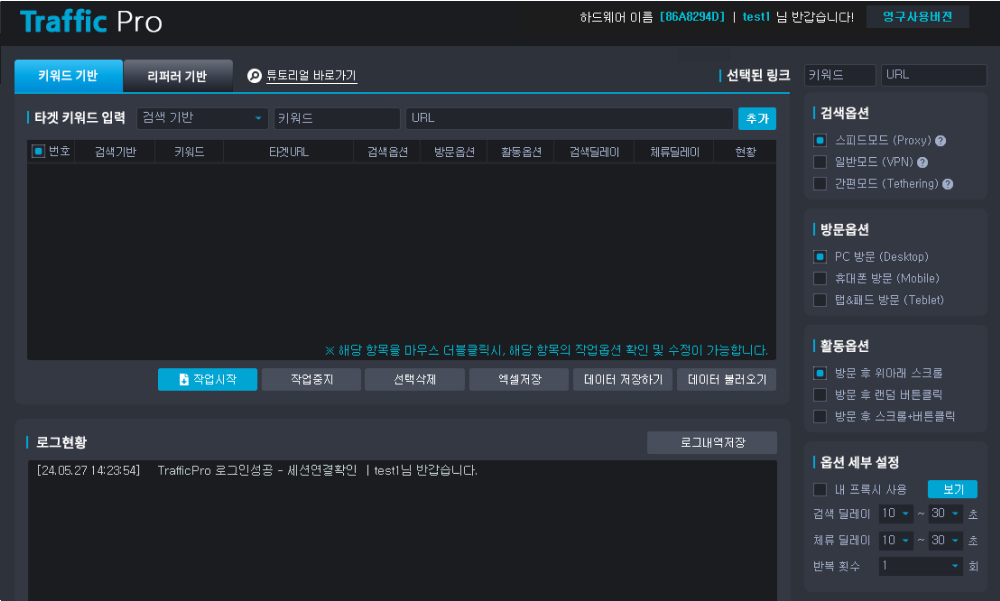
Traffic Pro는 각 사이트 방문자 페이지 내에서도실시간으로 실제 체크가 가능한 방문자 수를 제공드립니다.
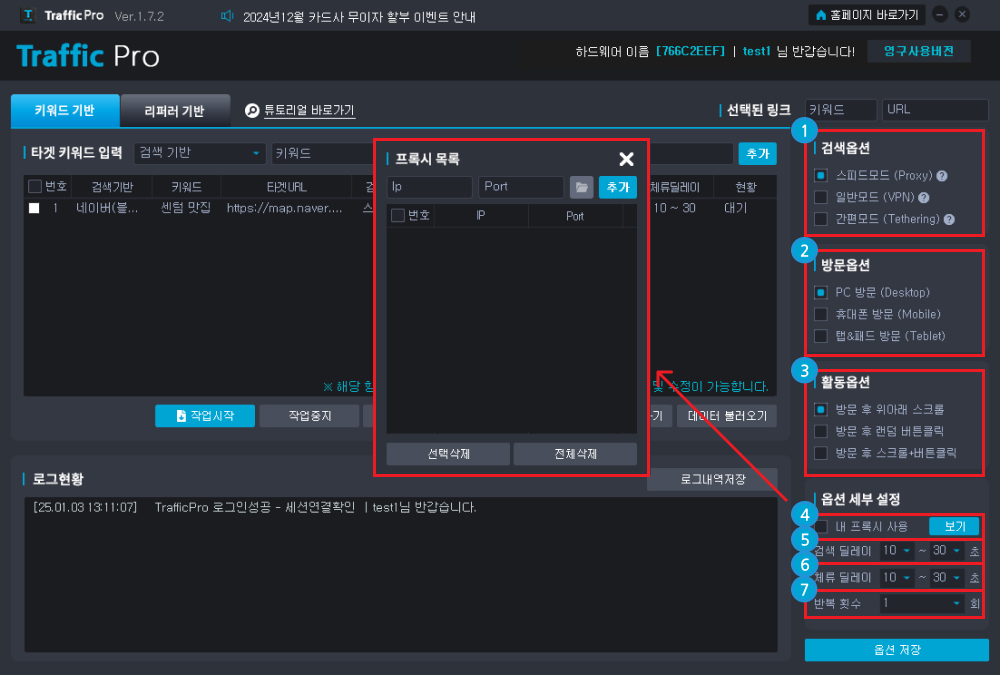
검색시 사용될 아이피 변경 옵션의 종류를 선택합니다.
사이트 방문시 인식될 디바이스의 종류를 선택합니다.
사이트 방문 후 진행될 활동옵션을 선택합니다.
Traffic Pro 자체에서 지원하는 프록시가 아닌 보유중이신 프록시를 등록하여 사용할 수 있습니다.
검색 작업을 진행 후 다음 작업을 진행하기 전까지의 딜레이 시간을 지정합니다.
사이트에 접속 후 체류할 시간을 지정합니다.
설정된 내용을 기준으로 작업을 반복할 횟수를 설정합니다.
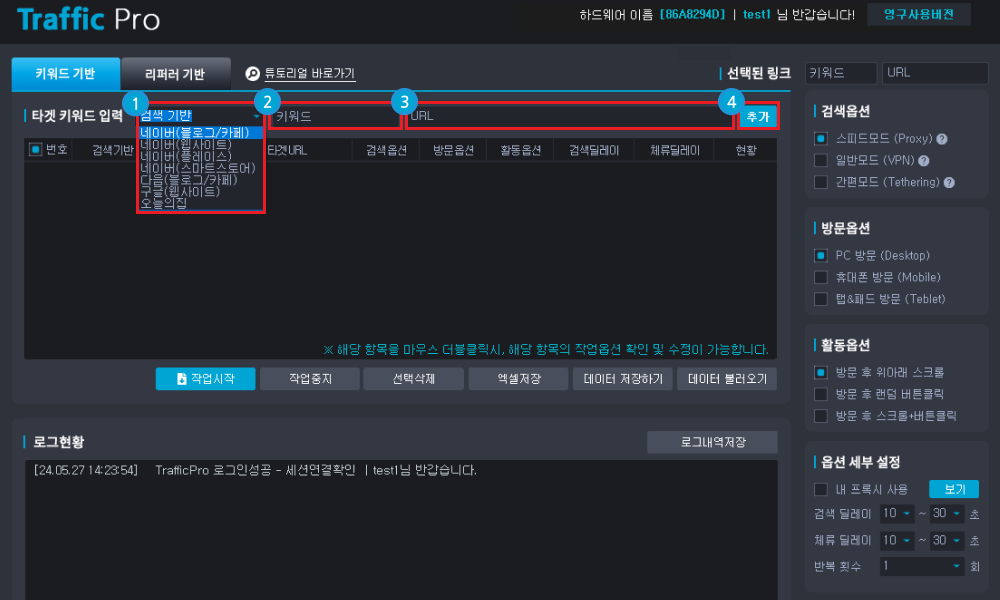
검색 기반을 선택합니다.
키워드 기반 작업 시에 사용될 키워드를 입력합니다.
키워드 기반 작업 시 접속할 URL주소를 입력합니다.
추가 버튼을 클릭하여 입력되어있는 키워드를 추가합니다.
네이버에 “키워드”를 검색합니다.
VIEW 탭을 클릭합니다.
블로그 탭을 클릭합니다.
게시물이 노출이 되는지 확인합니다.
네이버 블로그 주소 또는 블로그 게시글 주소를 복사 합니다. ex) https://blog.naver.com/블로그아이디 (https://blog.naver.com/marketingmonster123) https://blog.naver.com/블로그아이디/게시물번호 (https://blog.naver.com/marketingmonster123/223228075936)
검색기반에서 네이버(블로그/카페)를 선택합니다.
키워드를 입력합니다.
블로그/카페 주소를 입력합니다.
추가 버튼을 클릭하여 추가합니다.
네이버에 “키워드”를 검색합니다.
맨 하단으로 이동 후 2번 페이지를 클릭합니다.
웹사이트가 노출이 되는지 확인합니다.
네이버(웹사이트) 검색기반은 전체 탭에서 게시물이 노출이 되어야 작업이 진행됩니다.
네이버(웹사이트) 검색기반은 "구글 애널리틱스 실시간 개요"에서 집계 확인 가능합니다.
마우스 우클릭하여 웹사이트의 주소를 복사합니다. ex) https://marketingmonster.kr/
검색기반에서 네이버(웹사이트)를 선택합니다.
키워드를 입력합니다.
웹사이트 주소를 입력합니다.
추가 버튼을 클릭하여 추가합니다.
네이버 지도에서 “업체명”을 검색합니다.
네이버 지도에서 노출이 되는지 확인합니다.
주소를 복사합니다. ex) https://map.naver.com/p/search/마케틱스/place/1087466286
N사(플레이스) 검색기반은 네이버 지도에서 “업체”가 노출이 되어야 작업이 진행됩니다
N사(플레이스) 검색기반 모바일 방문 작업 시, 검색결과가 75위까지 노출되어 75위 이내의 플레이스만 작업 가능합니다.
네이버 지도에서 “키워드”을 검색합니다.
네이버 지도에서 노출이 되는지 확인합니다.
주소를 복사합니다. ex) https://map.naver.com/p/키워드/place/1955382612
네이버(플레이스) 검색기반은 네이버 지도에서 “업체”가 노출이 되어야 작업이 진행됩니다.
검색기반에서 네이버(플레이스)를 선택합니다.
키워드를 입력합니다.
네이버 플레이스 주소를 입력합니다.
추가 버튼을 클릭하여 추가합니다.
다음에 “키워드”을 검색합니다.
맨 하단으로 이동 후 2번 페이지를 클릭합니다.
블로그/카페 탭을 클릭합니다.
게시물이 노출이 되는지 확인합니다.
다음(블로그/카페) 검색기반은 블로그/ 카페 탭에서 게시물이 노출이 되어야 작업이 진행됩니다.
다음 블로그의 주소 또는 블로그 게시글 주소를 복사합니다. ex) http://블로그아이디.tistory.com/ http://블로그아이디.tistory.com/ https://marketingmonster.tistory.com/23 (https://블로그아이디.tistory.com/게시물번호)
검색기반에서 다음(블로그/카페)를 선택합니다.
키워드를 입력합니다.
다음 블로그/카페 주소를 입력합니다.
추가 버튼을 클릭하여 추가합니다.
구글 검색창에 “키워드”을 검색합니다.
사이트가 노출이 되는지 확인합니다.
구글(웹사이트) 검색기반은 구글에서 검색 시 사이트가 노출이 되어야 작업이 진행됩니다.
홈페이지 주소를 복사합니다. ex) https://marketingmonster.kr/
검색기반에서 구글(웹사이트)를 선택합니다.
키워드를 입력합니다.
웹사이트 주소를 입력합니다.
추가 버튼을 클릭하여 추가합니다.
오늘의집에 “키워드”를 검색합니다.
쇼핑 탭을 클릭합니다.
오늘의집에서 상품이 노출이 되는지 확인합니다.
상품이 우클릭하여 링크 주소 복사를 클릭합니다.
오늘의집 검색기반은 쇼핑 탭에서 “키워드”를 검색했을 시 상품이 노출 되어야 작업이 진행됩니다.
검색기반에서 오늘의집을 선택합니다.
키워드를 입력합니다.
상품주소를 입력합니다.
추가 버튼을 클릭하여 추가합니다.
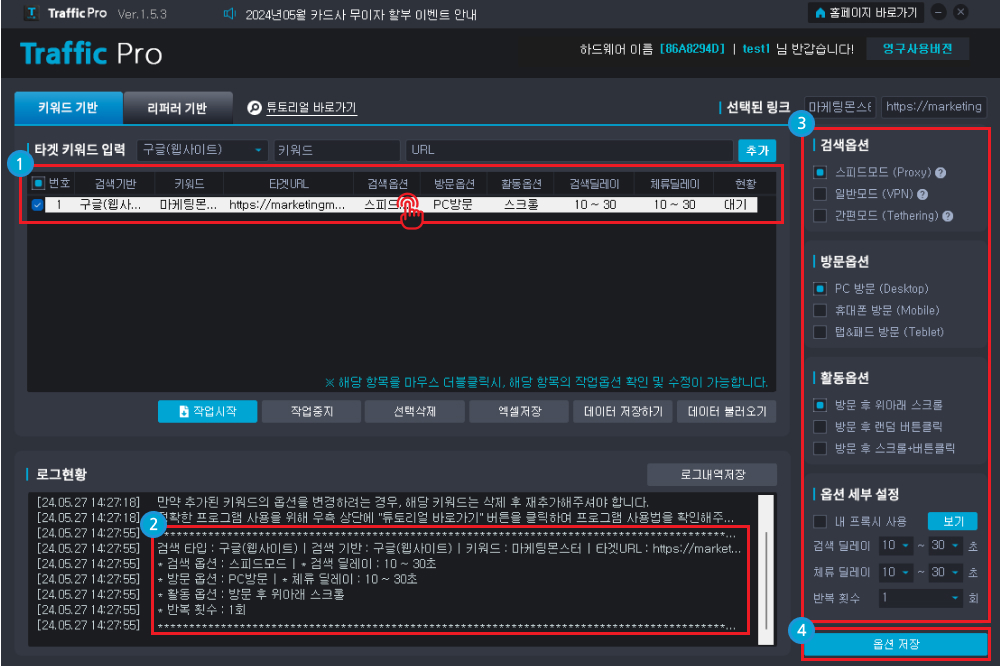
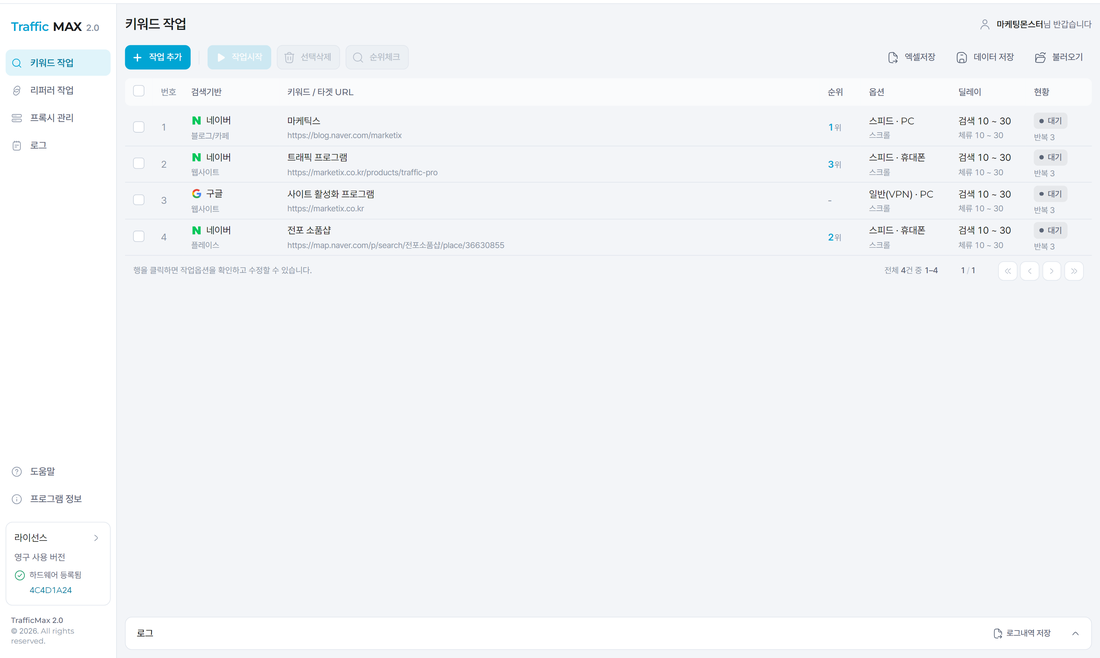
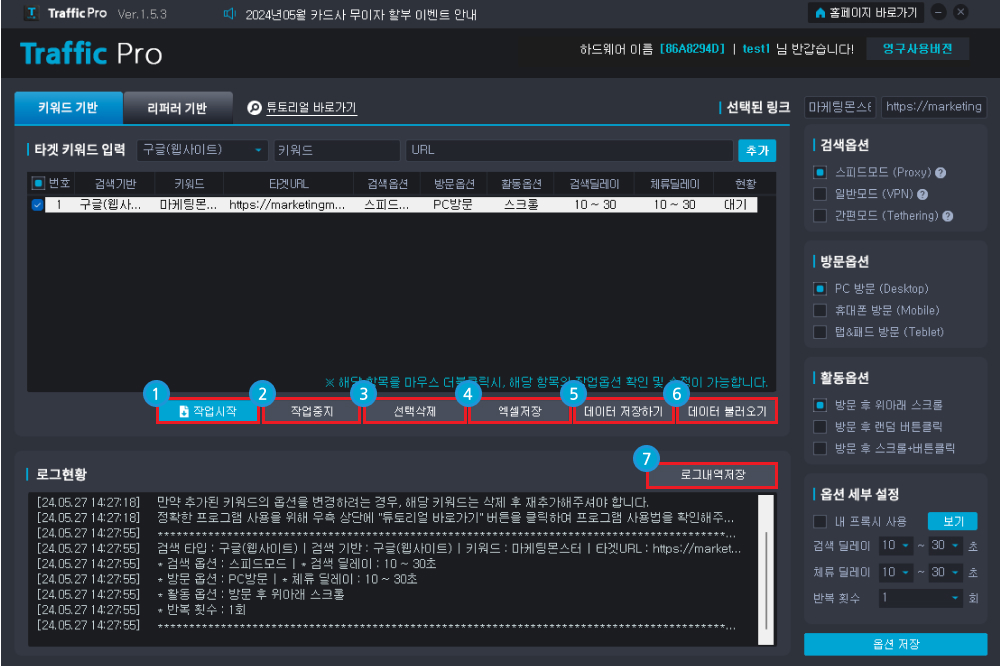
작업시작 버튼을 클릭하여 셋팅된 내용을 토대로 키워드 기반 트래픽 작업을 진행합니다.
작업중지 버튼을 클릭하여 진행중인 키워드 기반 트래픽 작업을 중지합니다.
추가되어 있는 키워드들 중 선택된 키워드를 삭제 합니다.
작업현황 내역을 엑셀형식으로 바탕화면에 저장합니다.
추가한 키워드 데이터를 저장합니다.
저장한 키워드 데이터를 불러옵니다.
진행된 작업 로그내역을 메모장 형식으로 바탕화면에 저장합니다.
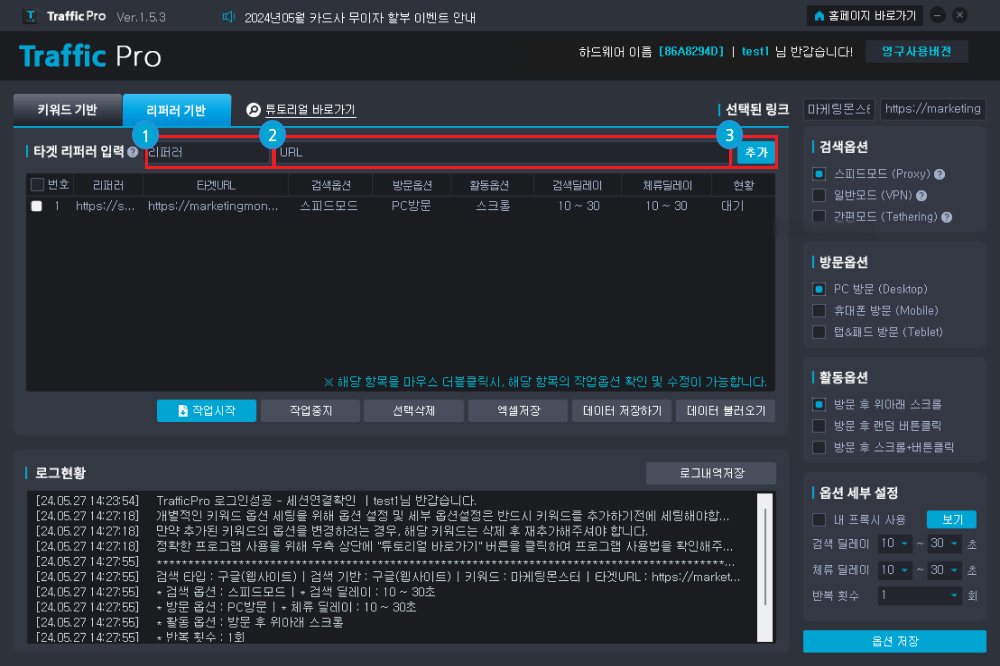
해당 키워드 박스를 더블클릭 해줍니다.
옵션이 설정된 로그내역을 확인합니다.
변경할 옵션으로 수정합니다. 스피드모드 - 무료 프록시 이용하여 아이피 우회합니다. (네이버, 구글, 오늘의집 특화) 일반모드 - 무료 VPN을 이용하여 아이피 우회합니다. (다음, 구글 특화) 간편모드 - 휴대폰 디바이스를 이용하여 테더링을 연결 후 아이피 우회합니다. (네이버, 구글, 오늘의집, 다음 특화) 네이버 플레이스는 테더링 모드를 권장합니다. 스피드모드 등도 가능하나,집계.통계에서 누락이슈가 있을수 있습니다.
옵션 저장을 클릭하시면 됩니다.
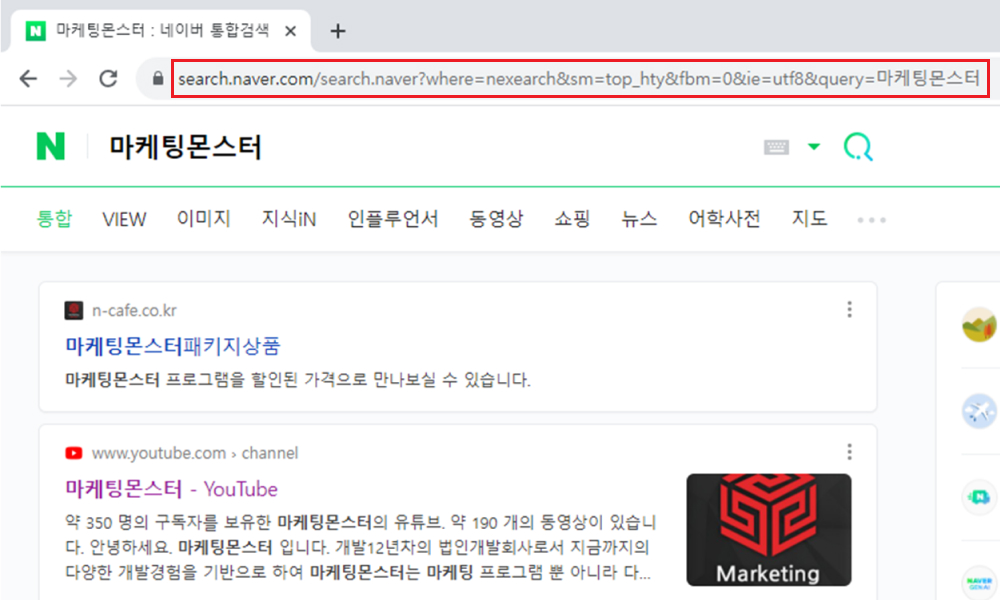
타겟 (목적지 주소) URL 방문 전 페이지 주소를 입력합니다.
타겟 (목적지 주소) URL 주소를 입력합니다.
추가 버튼을 클릭하여 입력 되어있는 주소를 추가합니다.
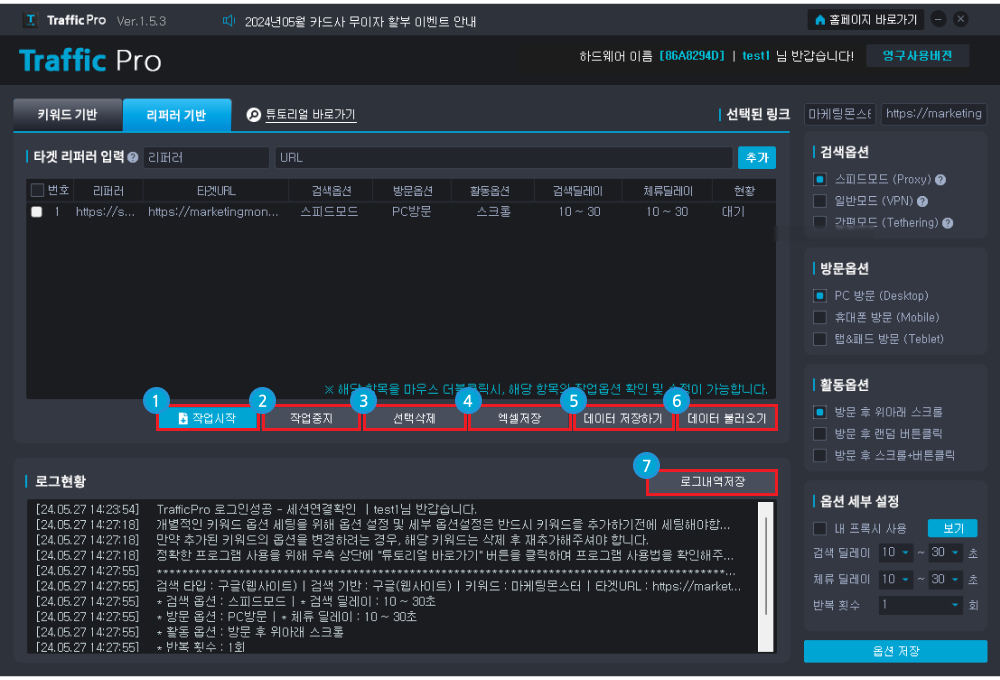
작업시작 버튼을 클릭하여 셋팅된 내용을 토대로 리퍼러 기반 트래픽 작업을 진행합니다.
작업중지 버튼을 클릭하여 진행중인 리퍼러 기반 트래픽 작업을 중지합니다.
추가 되어있는 주소들 중 선택된 주소를 삭제 합니다.
작업현황 내역을 엑셀형식으로 바탕화면에 저장합니다.
추가한 주소 데이터를 저장합니다.
저장한 주소 데이터를 불러옵니다.
진행된 작업 로그내역을 메모장 형식으로 바탕화면에 저장합니다.
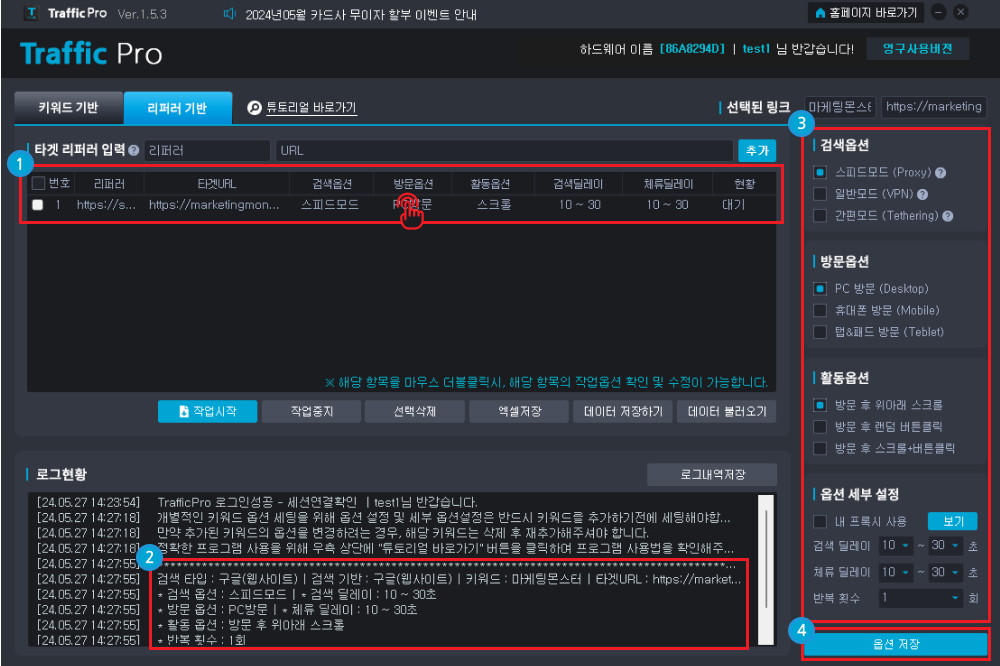
해당 키워드 박스를 더블클릭 해줍니다.
옵션이 설정된 로그내역을 확인합니다.
변경할 옵션으로 수정합니다.
옵션 저장을 클릭하시면 됩니다.
DB 수집, 블로그·카페 자동 게시, 메시지 발송까지 마케팅 업무를 줄여 주는 프로그램을 직접 만들고 운영해요. 구매 후 설치·사용 방법을 안내해 드리고, 업데이트도 계속 제공해요.
좋습니다아~ 맘에드네요~~~ 잘쓸게용
키워드 20개를 걸어두고 2주 돌렸는데 검색 유입이 눈에 띄게 올라왔습니다. 처음 하루이틀은 변화가 없어서 반신반의했는데, 그 뒤로는 그래프가 계속 우상향이네요. 프록시 설정이 조금 헷갈렸지만 이용안내 보고 따라 하니 금방 잡혔습니다.
한 번 스케줄만 잡아두면 손이 거의 안 갑니다. 다만 PC를 켜둬야 해서 사무실 컴퓨터로 돌리고 있어요. 하드웨어 변경 신청이 있어서 노트북으로 옮길 때도 어렵지 않았습니다. 별 하나는 모바일에서 현황을 못 보는 점 때문에 뺐습니다.
결제가 끝나면 마이페이지 · 구매 내역에서 바로 내려받을 수 있어요. 무통장·가상계좌는 입금이 확인된 뒤 열려요.
라이선스는 PC 한 대에 등록돼요. PC를 바꿀 때는 마이페이지 · 라이선스에서 등록 PC를 변경할 수 있어요.
마이페이지 · 세금계산서에서 신청하면 발행해 드려요. 현금영수증도 함께 신청할 수 있어요.
함께 많이 쓰는 프로그램이에요.